
Menos búsquedas
Lleva a las personas directamente a tu ubicación en Google Maps, sin pedirles que escriban la dirección ni busquen tu negocio entre otros resultados.
Código QR para Google Maps
Conecta tus tarjetas, invitaciones o avisos con tu ubicación en Google Maps. Con un escaneo desde el celular, se abre el mapa y pueden consultar cómo llegar, sin buscar la dirección ni escribir enlaces largos.
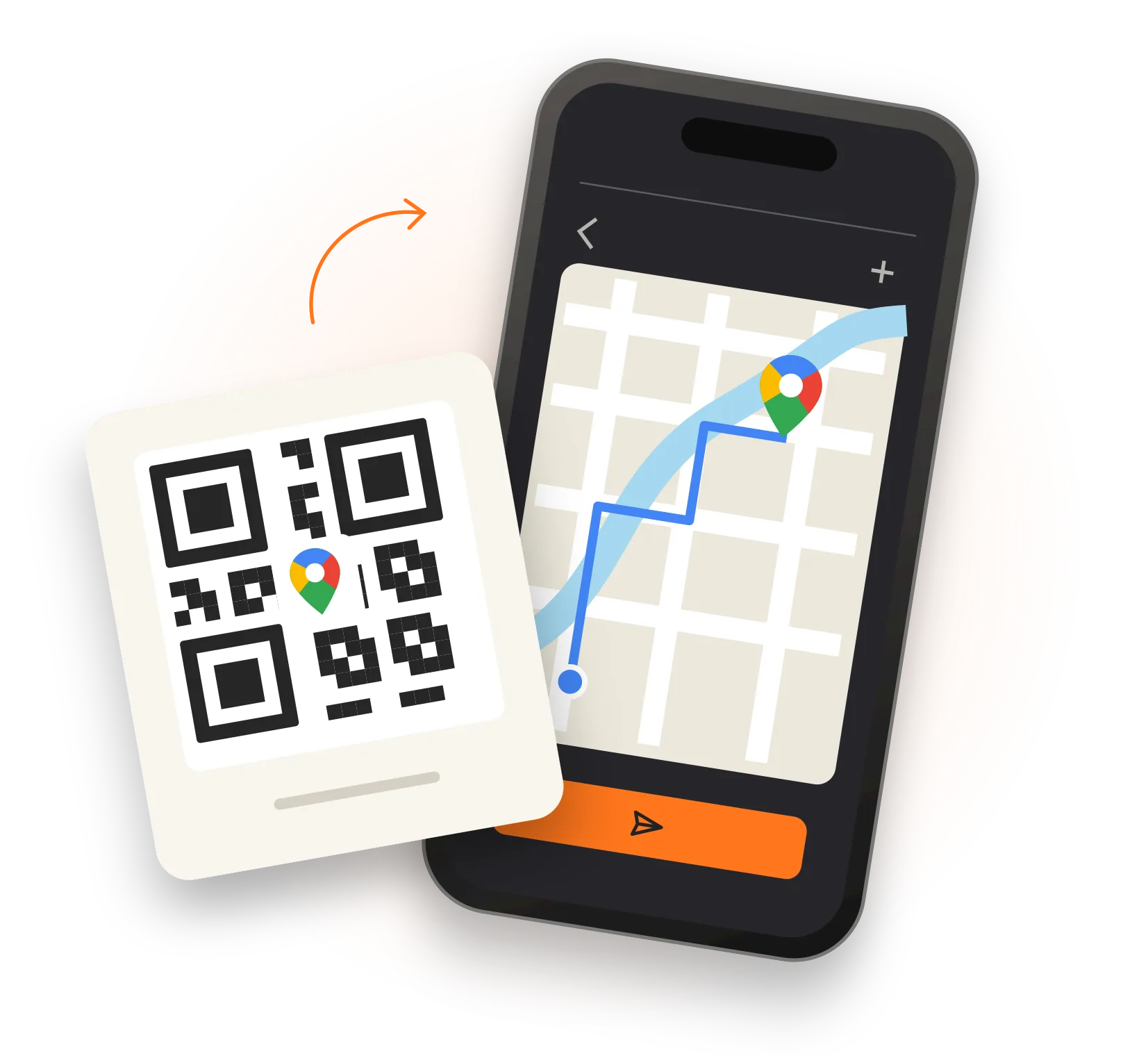
Comparte tu ubicación exacta en Google Maps de forma directa
Comparte tu ubicación en tarjetas, folletos o invitaciones para que tus clientes sepan dónde encontrarte.
Lleva a las personas directamente a tu ubicación en Google Maps, sin pedirles que escriban la dirección ni busquen tu negocio entre otros resultados.
Comparte el punto exacto de tu local, consultorio o evento para que cada persona consulte cómo llegar desde su celular.
Inclúyelo en tus tarjetas, invitaciones o folletos para que cualquiera pueda escanearlo y encontrar tu dirección cuando la necesite.
Configúralo en tres pasos
Busca tu ubicación en Google Maps, elige Compartir y copia el enlace. Pégalo en Trakelino y comprueba que el marcador señale el lugar correcto.
Personaliza el diseño con los colores y el logotipo de tu marca. Descárgalo en alta calidad, listo para usar.
Agrégalo a tus tarjetas, invitaciones o avisos para que tus clientes escaneen y consulten cómo llegar desde el celular.
Un código QR, distintos puntos de contacto
Tres ideas prácticas para incluir tu código QR y compartir tu ubicación con clientes, invitados o visitantes.
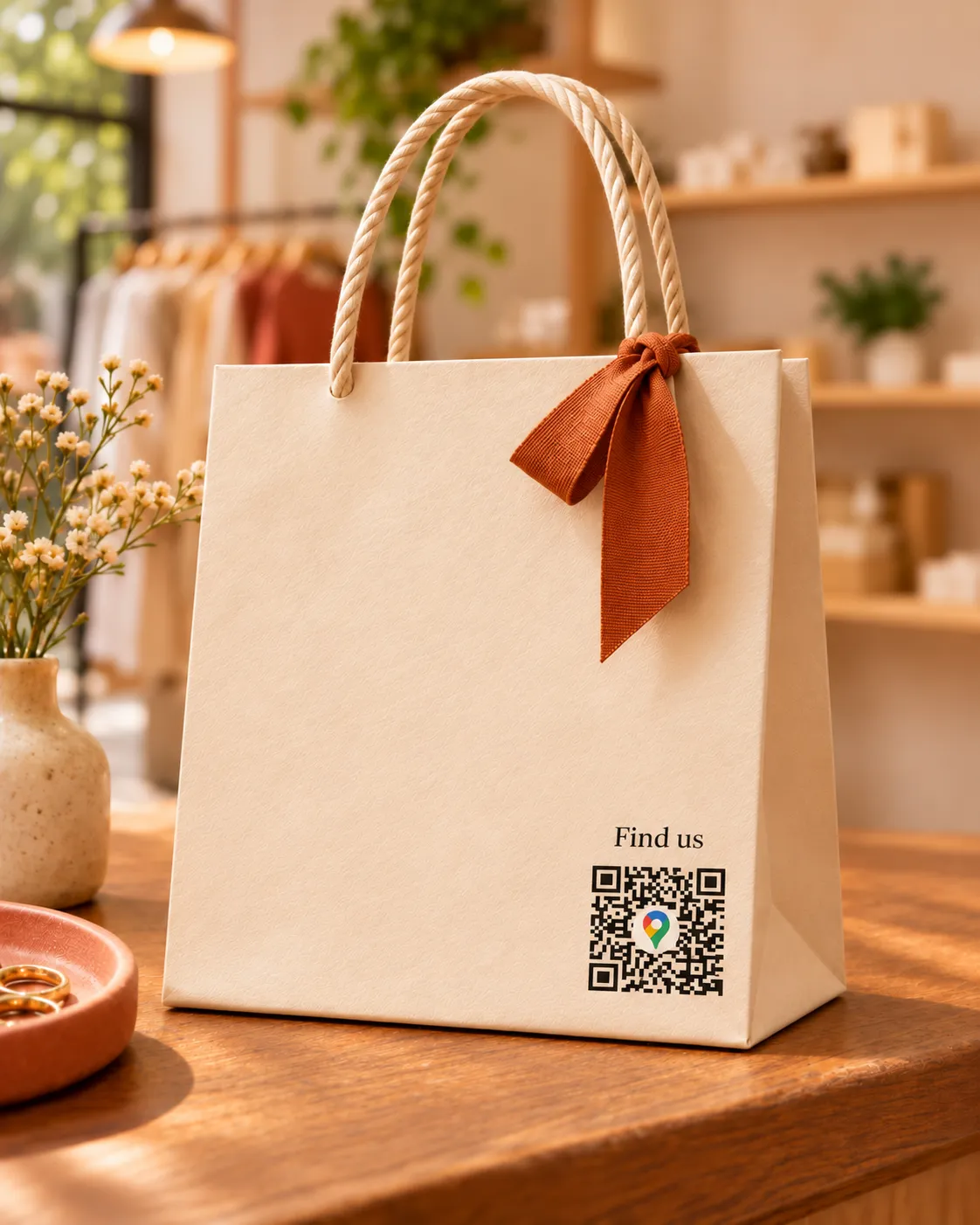
Incluye el código QR en tus tarjetas o bolsas para que tus clientes encuentren tu local en Google Maps y consulten cómo llegar desde el celular.
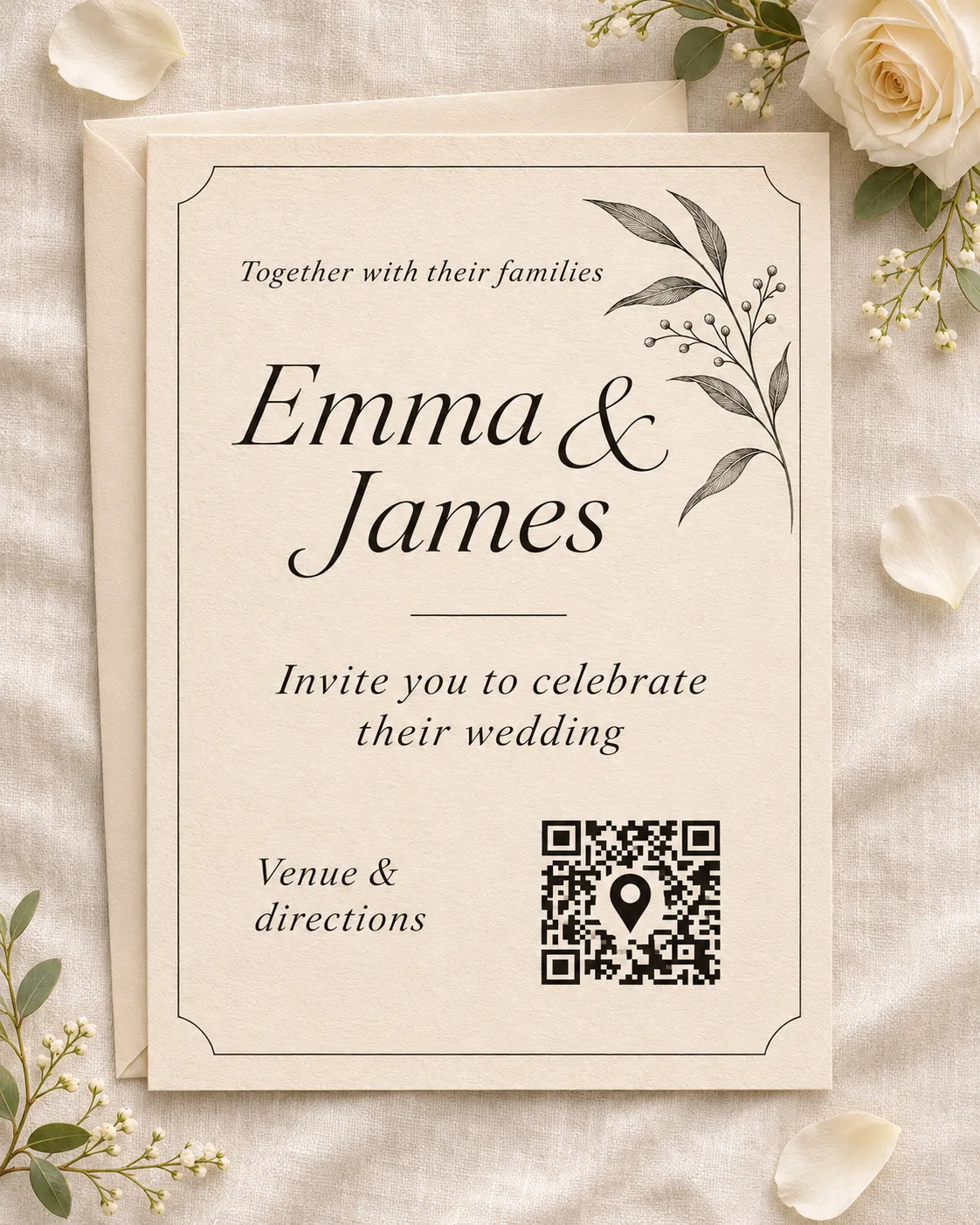
Agrégalo a tus invitaciones o entradas para que los asistentes encuentren el lugar y puedan planificar su llegada.
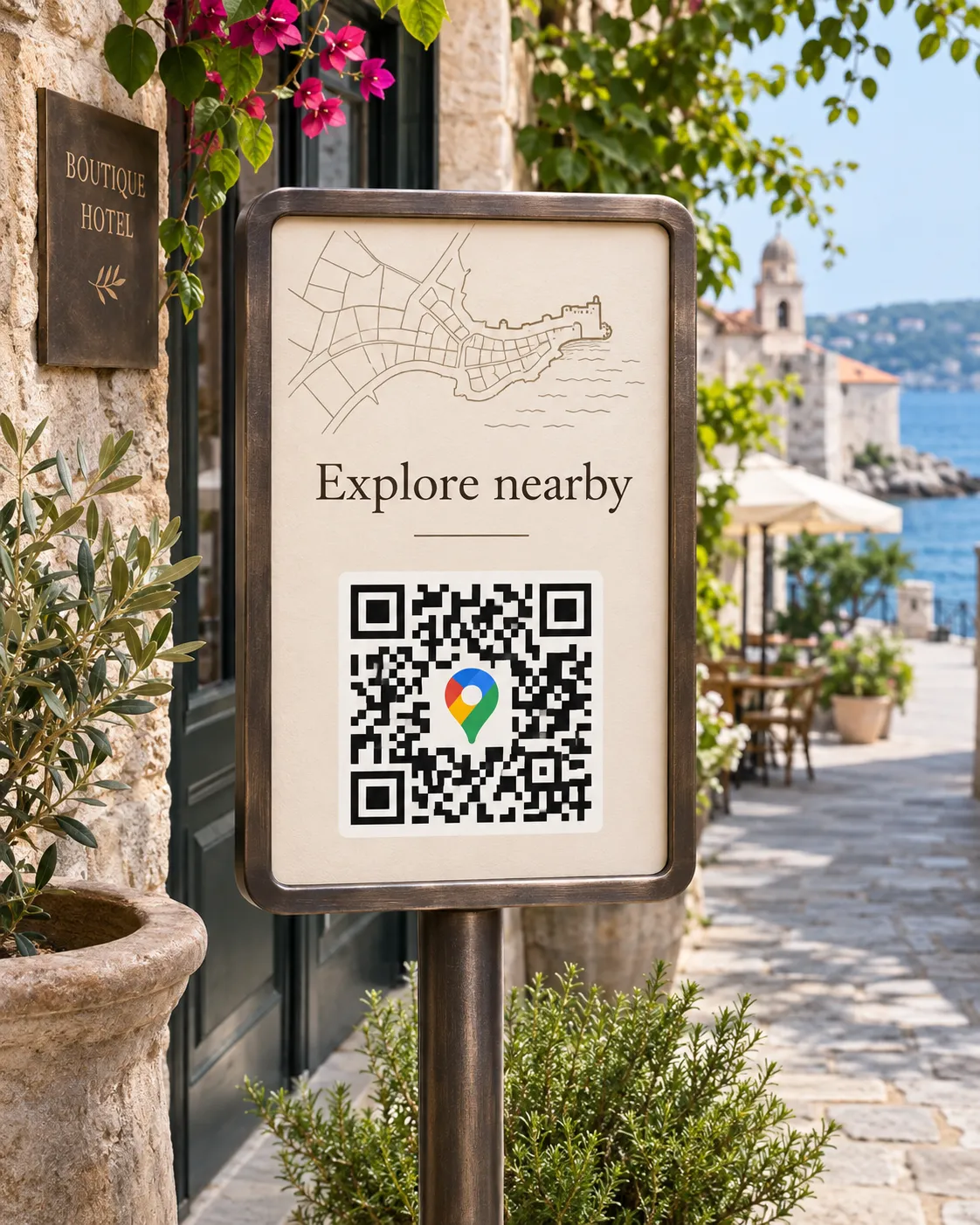
Colócalo en tus folletos o avisos para que los visitantes encuentren tu alojamiento, un punto de encuentro o un atractivo turístico en Google Maps.
Un enlace que acompaña tu ubicación
Comparte tu local, consultorio o punto de encuentro con un solo código QR. Con uno dinámico puedes actualizar el enlace de Google Maps desde tu panel* sin volver a imprimir tus tarjetas, avisos o invitaciones.
* Según tu plan.
Ver más tipos de códigos QR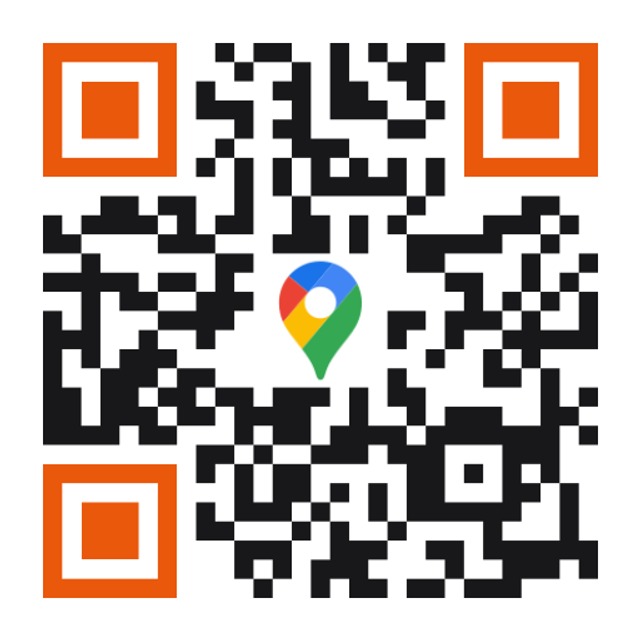
Diseño y personalización de códigos QR
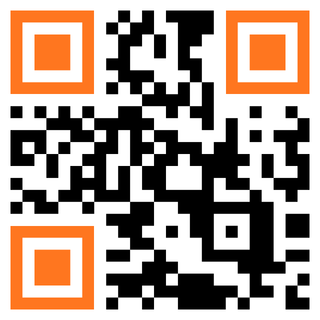
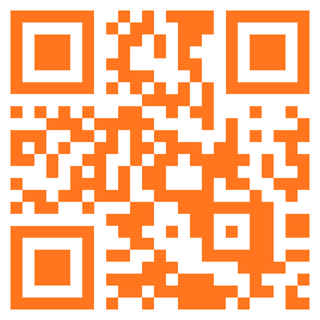
Dale a tu código QR los colores y el estilo de tu marca. Elige un diseño clásico, agrega color o incluye tu logotipo para integrarlo con tus tarjetas, invitaciones y avisos.
PNG para compartir · SVG para ampliar al imprimir
Crear código QR personalizadoMétricas en tiempo real
Con los códigos QR dinámicos, revisa cuántas veces escanean tus tarjetas, invitaciones o avisos para saber qué materiales generan más interés. Las cifras son ilustrativas y los datos disponibles dependen de tu plan.
Ver planes y estadísticasPreguntas frecuentes
Puedes compartir cualquier ubicación en Google Maps: la dirección de tu local, oficina o consultorio, un punto de encuentro, un salón de eventos o un atractivo turístico. Solo copia el enlace del mapa.
Un código QR estático siempre abre el mismo enlace de Google Maps y no se puede cambiar después de imprimirlo. Uno dinámico te permite actualizar la dirección o el enlace de destino desde tu panel de Trakelino cuando lo necesites, sin volver a imprimir tus tarjetas, folletos o avisos. También ofrece estadísticas de escaneo.
Es muy fácil. Abre Google Maps en tu celular o computadora, busca la dirección exacta, elige "Compartir" y copia el enlace. Después pégalo en Trakelino para crear tu código QR.
Sí, siempre que uses un código QR dinámico. Si te mudas o cambia la dirección, actualiza el enlace desde tu panel al instante y sigue usando los materiales impresos que ya distribuiste.
No necesitas descargar una aplicación especial. Cualquier persona puede escanear el código con la cámara del celular y el mapa se abrirá automáticamente en el navegador o en la aplicación de Google Maps, si la tiene instalada.
Muestran cuántas veces escanearon tu código QR y cuántas personas únicas accedieron a tu ubicación. Así puedes medir el resultado de tus tarjetas, avisos o folletos.
Pruébalo gratis y empieza a conectar, actualizar y medir de forma sencilla.