
Moins de recherches
Dirigez les gens vers votre emplacement sur Google Maps sans leur demander de saisir une adresse ou de chercher votre commerce parmi les résultats.
Code QR pour Google Maps
Reliez vos cartes, vos invitations ou vos pancartes à votre emplacement sur Google Maps. En un scan avec un téléphone, la carte s’ouvre et affiche l’itinéraire, sans chercher l’adresse ni saisir de longs liens.
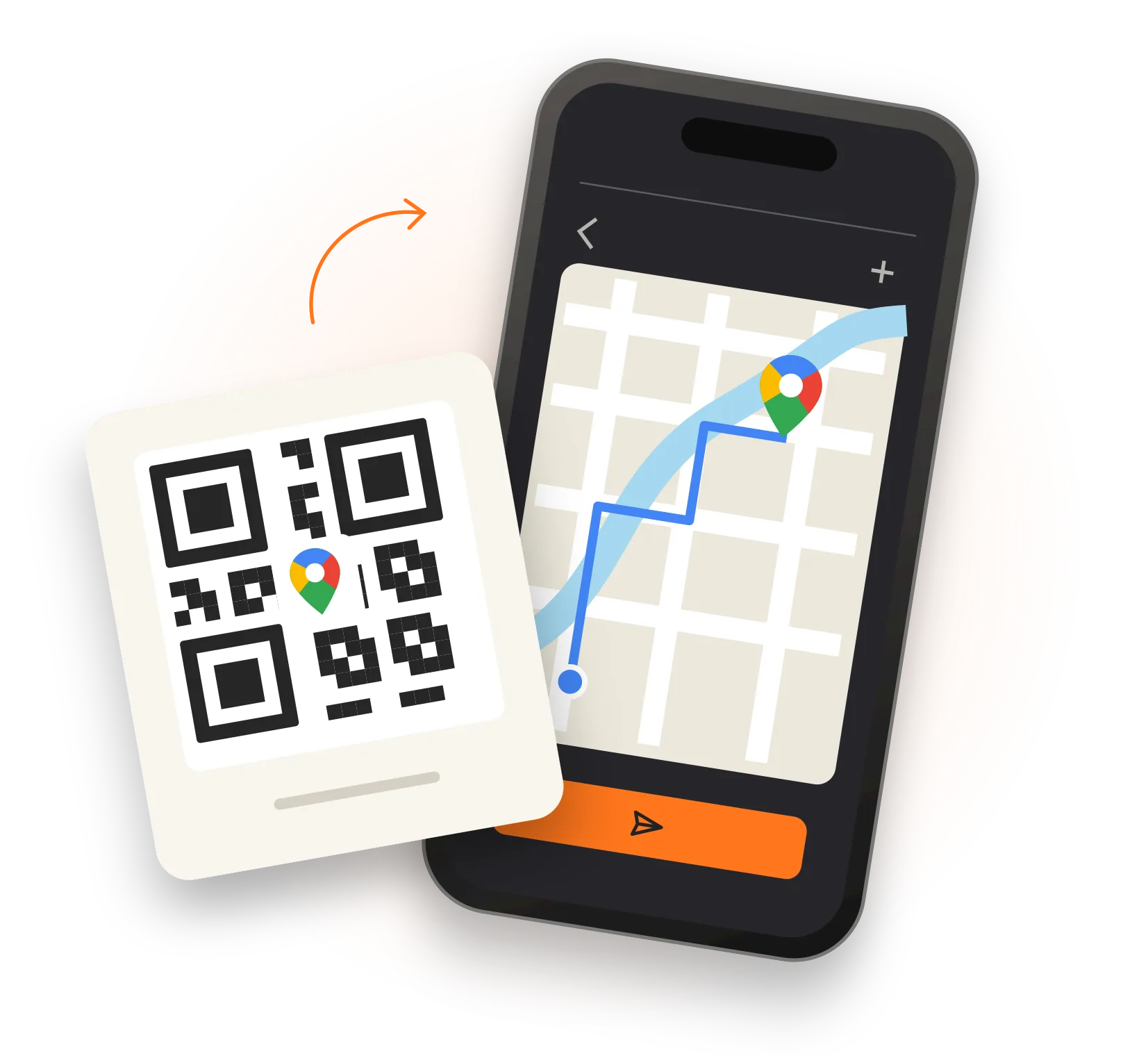
Partagez facilement votre emplacement exact sur Google Maps
Partagez votre emplacement sur vos cartes professionnelles, vos dépliants ou vos invitations pour que vos clients sachent où vous trouver.
Dirigez les gens vers votre emplacement sur Google Maps sans leur demander de saisir une adresse ou de chercher votre commerce parmi les résultats.
Partagez l’emplacement exact de votre commerce, de votre cabinet ou de votre événement pour que chacun puisse consulter l’itinéraire sur son téléphone.
Ajoutez-le à vos cartes, à vos invitations ou à vos dépliants pour que tout le monde puisse scanner le code et trouver votre adresse au bon moment.
Configurez-le en trois étapes
Trouvez votre emplacement dans Google Maps, choisissez Partager et copiez le lien. Collez-le dans Trakelino et vérifiez que le repère indique le bon endroit.
Personnalisez le design avec les couleurs et le logo de votre marque. Téléchargez une version de qualité supérieure, prête à utiliser.
Ajoutez-le à vos cartes, à vos invitations ou à vos pancartes pour que vos clients puissent scanner le code et consulter l’itinéraire sur leur téléphone.
Un code QR, plusieurs points de contact
Voici trois façons pratiques d’ajouter votre code QR et de partager votre emplacement avec vos clients, vos invités ou vos visiteurs.
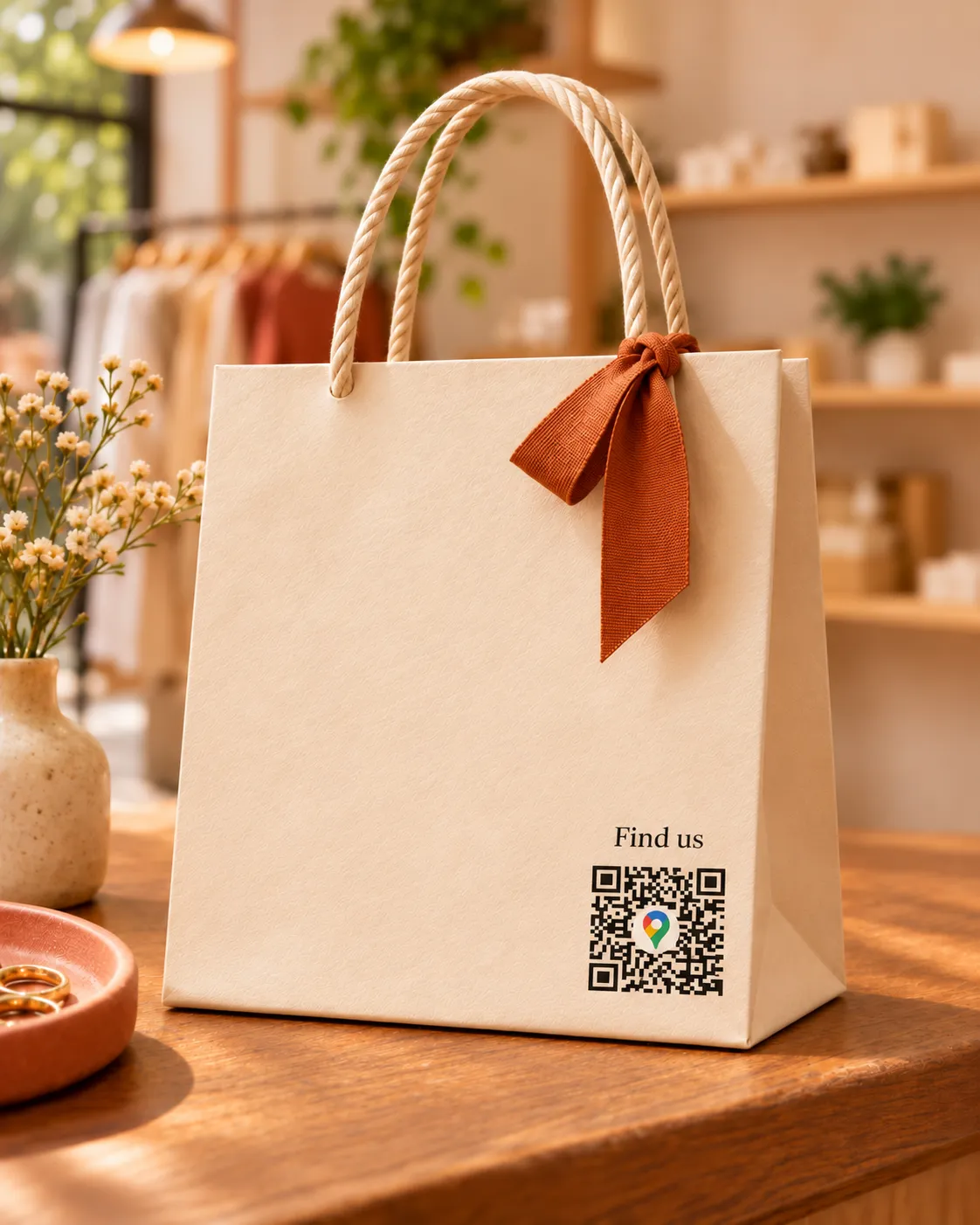
Ajoutez le code QR à vos cartes ou à vos sacs pour que vos clients trouvent votre commerce sur Google Maps et consultent l’itinéraire sur leur téléphone.
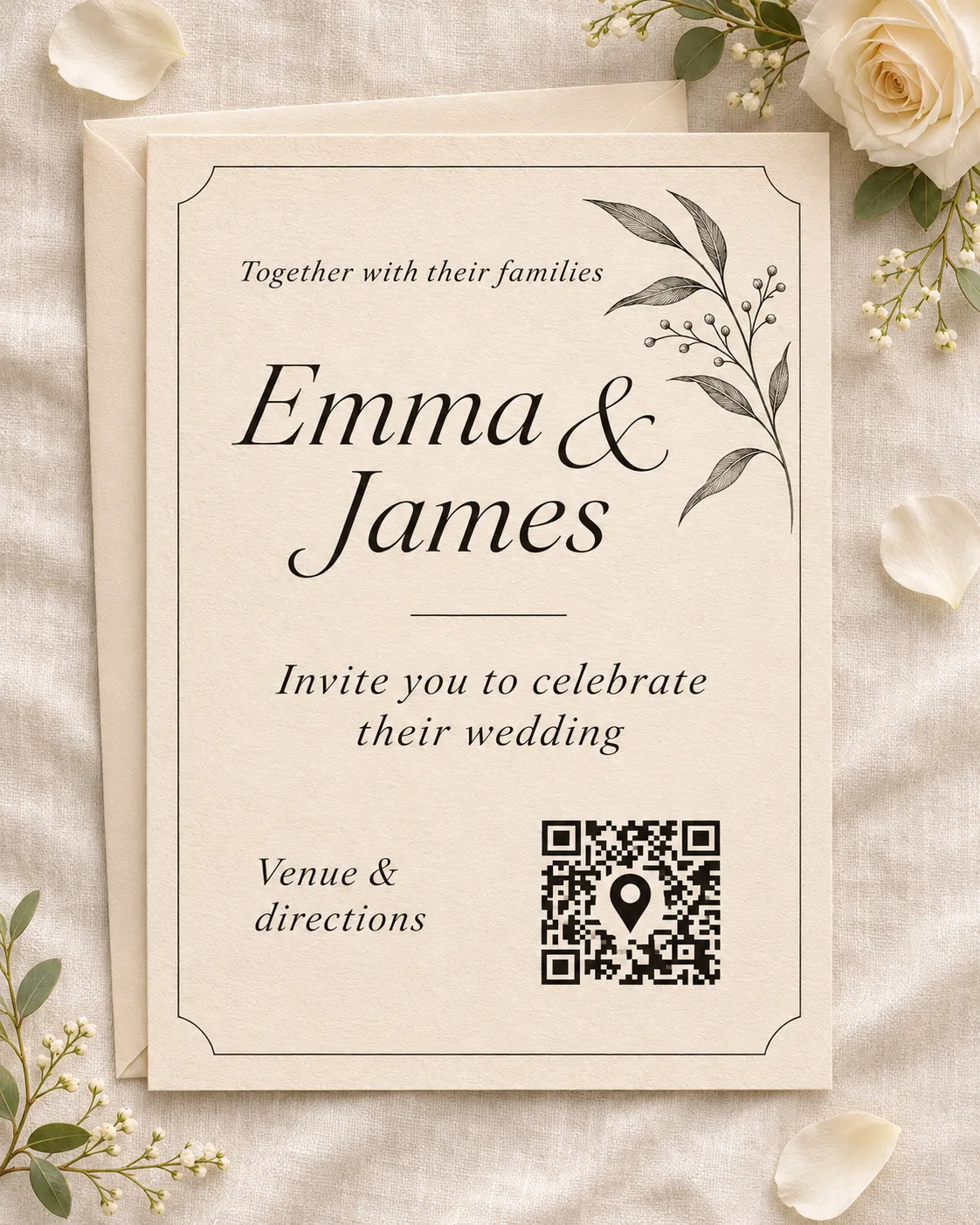
Ajoutez-le à vos invitations ou à vos billets pour que les participants trouvent le lieu et planifient leur trajet.
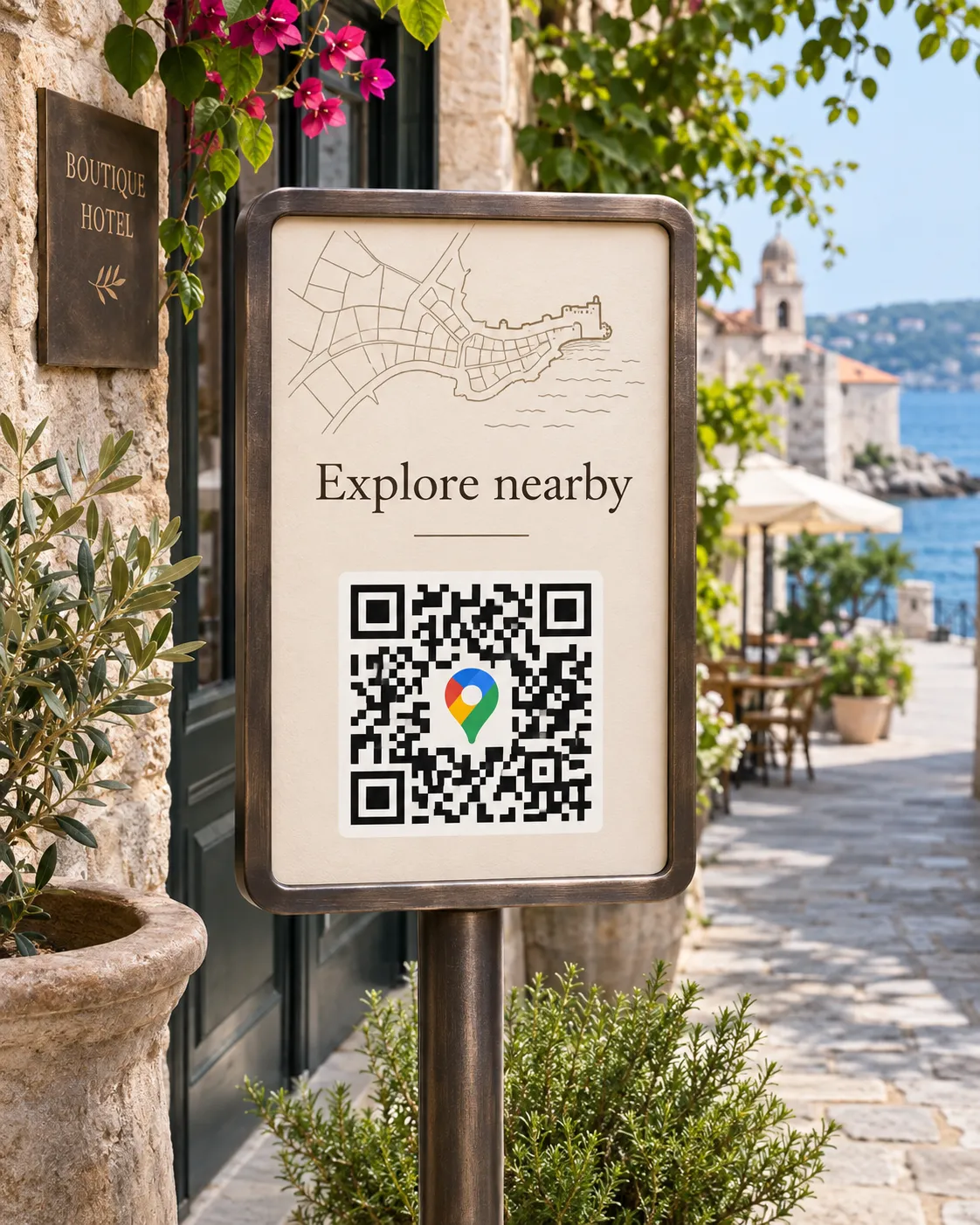
Placez-le sur vos dépliants ou vos pancartes pour que les visiteurs trouvent votre hébergement, un point de rencontre ou une attraction touristique sur Google Maps.
Un lien qui accompagne votre emplacement
Partagez l’emplacement de votre commerce, de votre cabinet ou d’un point de rencontre avec un seul code QR. Avec un code QR dynamique, vous pouvez modifier le lien Google Maps dans votre tableau de bord*, sans réimprimer vos cartes, vos pancartes ou vos invitations.
* Selon votre forfait.
Voir d’autres types de codes QR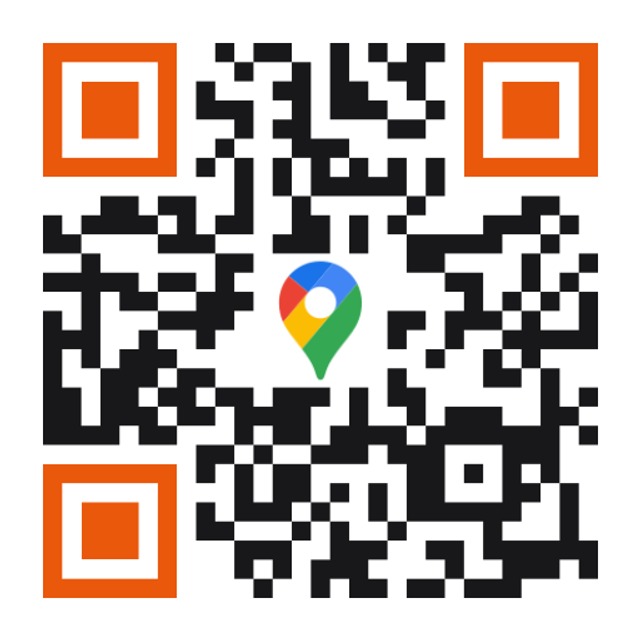
Design et personnalisation de code QR
Donnez à votre code QR les couleurs et le style de votre marque. Choisissez un design classique, ajoutez de la couleur ou votre logo pour l’agencer à vos cartes, à vos invitations et à vos pancartes.
PNG pour partager · SVG pour agrandir à l’impression
Créer un code QR personnaliséStatistiques en temps réel
Avec les codes QR dynamiques, voyez combien de fois vos cartes, vos invitations ou vos pancartes sont scannées pour savoir quels supports suscitent le plus d’intérêt. Les chiffres sont donnés à titre indicatif; les données disponibles dépendent de votre forfait.
Voir les forfaits et les statistiquesQuestions fréquentes
Vous pouvez partager n’importe quel emplacement sur Google Maps : l’adresse de votre commerce, de votre bureau ou de votre cabinet, un point de rencontre, une salle de réception ou une attraction touristique. Il suffit de copier le lien de la carte.
Un code QR statique ouvre toujours le même lien Google Maps et ne peut plus être modifié après l’impression. Un code QR dynamique vous permet de changer l’adresse ou le lien de destination dans votre tableau de bord Trakelino quand vous en avez besoin, sans réimprimer vos cartes, vos dépliants ou vos pancartes. Il fournit aussi des statistiques de scan.
C’est simple. Ouvrez Google Maps sur votre téléphone ou votre ordinateur, trouvez l’adresse exacte, choisissez « Partager » et copiez le lien. Collez-le ensuite dans Trakelino pour créer votre code QR.
Oui, à condition d’utiliser un code QR dynamique. Si vous déménagez ou si votre adresse change, mettez le lien à jour dans votre tableau de bord et continuez d’utiliser les documents déjà distribués.
Aucune application spéciale n’est nécessaire. Tout le monde peut scanner le code avec l’appareil photo de son téléphone. La carte s’ouvre ensuite dans le navigateur ou dans l’application Google Maps si elle est installée.
Elles indiquent le nombre de scans de votre code QR et le nombre d’utilisateurs uniques qui ont consulté votre emplacement. Vous pouvez ainsi mesurer le rendement de vos cartes, de vos pancartes ou de vos dépliants.
Essayez gratuitement et commencez à connecter, à mettre à jour et à mesurer facilement.